loading
본문 바로가기 메뉴 바로가기

티스토리 뷰

IT & 인터넷

크롬 실행 시 이상한 사이트 자동 실행? 완벽 해결 가이드(2026)

블루-노트 2026. 2. 9. 22:51

목차


    반응형

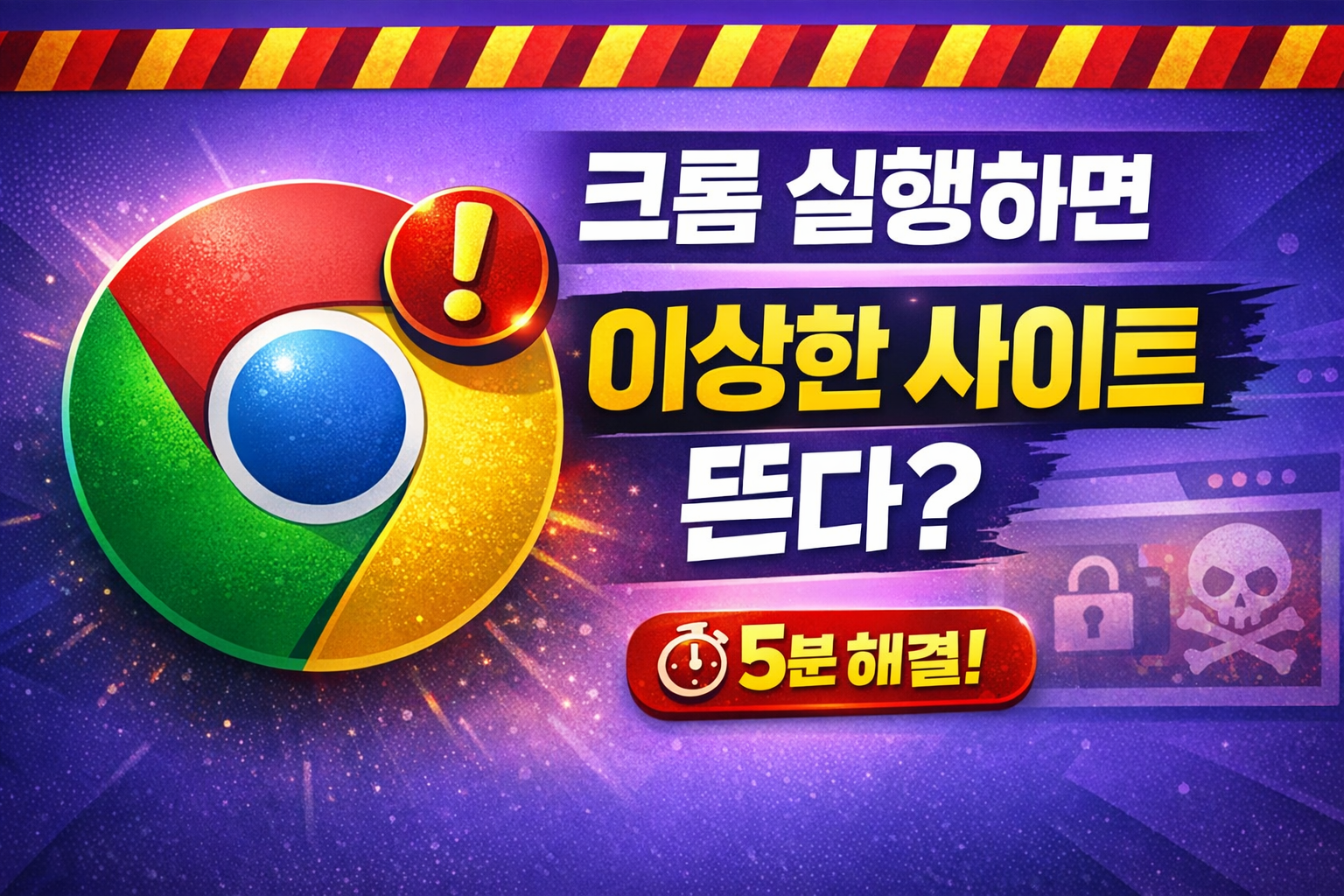
    크롬실행하면 이상한 사이트 뜬다면 5분만에 해결하는 썸네일


    크롬 브라우저를 켤 때마다 설정하지도 않은 광고 사이트나 정체 모를 페이지가 자동으로 뜨시나요?

    시작 페이지를 바꿔도 다시 원래대로 돌아간다면, 이건 단순한 설정 문제가 아닙니다.


    바로 **'브라우저 하이재커(Browser Hijacker)'**의 소행일 확률이 99%입니다.


    저도 며칠 전까지 똑같은 문제로 골머리를 앓았는데요, 여러 방법을 시도한 끝에 완벽하게 해결했습니다.

    오늘은 제 실제 경험을 바탕으로 5분 안에 끝나는 크롬 시작 페이지 고정 문제 해결법을 단계별로 알려드리겠습니다.


    📌 목차

    1. 브라우저 하이재커란? (증상 체크리스트)
    2. 해결 Step 1: 크롬 시작 설정 초기화
    3. 해결 Step 2: 바로가기 아이콘 속성 검사
    4. 해결 Step 3: 의심 확장 프로그램 제거 (핵심!)
    5. 해결 Step 4: 백그라운드 앱 실행 차단
    6. 그래도 안 되면? 추가 해결책
    7. 재발 방지를 위한 안전 수칙

    🔍 브라우저 하이재커란? 내 크롬이 당했는지 확인하기

    **브라우저 하이재커(Browser Hijacker)**는 악성 프로그램의 일종으로, 사용자 몰래 브라우저 설정을 바꿔버리는 녀석입니다.


    ⚠️ 이런 증상이 있다면 의심하세요

    • ✅ 크롬 실행 시 항상 특정 검색엔진이나 광고 사이트가 자동 실행됨
    • ✅ 홈페이지나 기본 검색엔진이 마음대로 바뀜
    • ✅ 설정을 고쳐도 재시작하면 다시 원래대로 돌아감
    • ✅ 설치한 기억 없는 확장 프로그램이 설치되어 있음
    • ✅ 검색 결과에 이상한 광고가 끼어들어옴

    하나라도 해당되면 지금 바로 조치가 필요합니다!


    ✅ 해결 Step 1: 크롬 시작 설정 초기화하기

    가장 먼저 크롬 자체 설정이 변조되었는지 확인해야 합니다.


    📱 따라하기

    1단계: 크롬 설정 열기

    • 크롬 우측 상단 점 3개(⋮) 클릭
    • Settings(설정) 선택

    2단계: 시작 그룹 설정 확인

    • 왼쪽 메뉴에서 On startup(시작 그룹) 클릭
    • 현재 설정 확인

    3단계: 수상한 페이지 삭제

    • Open a specific page or set of pages 항목에 모르는 주소가 있다면?
    • 해당 주소 옆 점 3개(⋮) → Remove(제거) 클릭

    4단계: 깔끔한 설정으로 변경

    • 가장 안전한 옵션인 Open the New Tab page 선택
    • 또는 Continue where you left off (이전 탭 복원)

    ✨ 추가 팁

    홈 버튼 설정도 함께 확인하세요!

    • Settings → Appearance(디자인) → Show Home button(홈 버튼 표시)
    • 홈 버튼 주소가 이상한 사이트로 설정되어 있다면 변경

    🔧 해결 Step 2: 크롬 바로가기 아이콘 속성 점검

    설정이 정상인데도 이상한 사이트가 뜬다면? 바탕화면 크롬 아이콘 파일 자체가 변조되었을 가능성이 큽니다.

    📱 바로가기 속성 확인 방법

    1단계: 바탕화면 크롬 아이콘 우클릭

    • 마우스 우클릭 → 속성(Properties) 선택

    2단계: 바로가기 탭 확인

    • 바로가기(Shortcut) 탭 클릭
    • 대상(Target) 칸 살펴보기

    3단계: 정상/비정상 판별

    ✅ 정상적인 경우:


    "C:\Program Files\Google\Chrome\Application\chrome.exe"

    주소가 chrome.exe"로 깔끔하게 끝남

    ❌ 해킹된 경우:


    "C:\Program Files\Google\Chrome\Application\chrome.exe" http://이상한사이트.com

    따옴표(") 뒤에 웹사이트 주소가 붙어 있음

    4단계: 변조된 부분 삭제

    • 따옴표 뒤의 웹사이트 주소만 깔끔하게 지우기
    • 적용(Apply) → 확인(OK) 클릭

    💡 중요: 작업표시줄에 고정된 크롬 아이콘도 똑같이 검사하세요!


    🎯 해결 Step 3: 악성 확장 프로그램 제거 (가장 중요!)

    90% 이상의 경우, 범인은 바로 확장 프로그램입니다.

    저의 경우 MP4 to GIF Converter라는 확장 프로그램이 문제였습니다. 편리해 보이는 기능을 미끼로 설치를 유도하고, 몰래 광고 사이트를 띄우는 방식이죠.

    📱 확장 프로그램 완전 제거하기

    1단계: 확장 프로그램 관리 페이지 접속

    • 크롬 주소창에 chrome://extensions/ 입력 후 엔터
    • 또는 점 3개(⋮) → 확장 프로그램 → 확장 프로그램 관리

    2단계: 의심 프로그램 찾기

    ⚠️ 이런 확장 프로그램은 무조건 의심하세요:

    • 내가 직접 설치한 기억이 없는 것
    • 최근 설치 후 문제가 시작된 것
    • 파일 변환, 다운로드 도구 계열 (MP4 to GIF, Video Downloader 등)
    • 이름이 영어+숫자 조합으로 이상한 것
    • 평점이 낮거나 사용자 수가 적은 것

    3단계: 완전 삭제

    • 의심되는 확장 프로그램 찾기
    • Remove(삭제) 버튼 클릭
    • ⚠️ 주의: 단순히 끄기(Off)만 하지 말고 완전히 삭제하세요!

    4단계: 삭제 확인

    • "프로그램을 삭제하시겠습니까?" → 제거 클릭

    ✨ 실제 후기

    "MP4 to GIF Converter 삭제하니까 바로 해결됐어요. 3일 동안 고생한 게 허무할 정도로 간단했습니다." - 사용자 A


    🛡️ 해결 Step 4: 백그라운드 앱 실행 차단하기

    악성 스크립트가 크롬 종료 후에도 몰래 돌아가는 것을 방지하는 설정입니다. 보안뿐만 아니라 메모리 절약 효과도 있어 PC 속도 향상에도 도움이 됩니다.

    📱 백그라운드 실행 끄기

    1단계: 크롬 설정 열기

    • 점 3개(⋮) → Settings(설정)

    2단계: 시스템 설정 찾기

    • 왼쪽 메뉴에서 System(시스템) 클릭

    3단계: 백그라운드 앱 실행 끄기

    • Continue running background apps when Google Chrome is closed
    • (Chrome 종료 후에도 백그라운드 앱을 계속 실행)
    • 이 옵션을 **Off(끄기)**로 변경

    💡 이렇게 하면 좋은 점

    • ✅ 악성 프로그램의 백그라운드 실행 차단
    • ✅ 메모리(RAM) 사용량 감소
    • ✅ PC 전체 속도 미세하게 향상
    • ✅ 배터리 수명 연장 (노트북 사용자)

    🚨 그래도 안 되면? 추가 해결책

    위 4단계를 모두 시도했는데도 문제가 계속된다면, 더 깊숙이 숨어 있는 악성 프로그램을 제거해야 합니다.


    방법 1: 크롬 설정 완전 초기화

    주의: 북마크, 비밀번호, 확장 프로그램 등이 모두 삭제됩니다!

    1. Settings → Reset settings(설정 재설정)
    2. Restore settings to their original defaults 클릭
    3. Reset settings 확인

    방법 2: 애드웨어 전문 제거 도구 사용

    추천 프로그램: Malwarebytes AdwCleaner (무료)

    • 공식 사이트에서 다운로드: malwarebytes.com
    • 설치 후 Scan now 클릭
    • 검출된 애드웨어 전체 선택 후 제거
    • PC 재시작

    방법 3: Windows 제어판에서 수상한 프로그램 삭제

    1. Windows 검색창에 "프로그램 추가/제거" 입력
    2. 최근 설치된 프로그램 중 모르는 것 찾기
    3. 특히 브라우저 확장, 다운로드 도구, 최적화 툴 의심
    4. 해당 프로그램 제거

    🔒 재발 방지를 위한 안전 수칙

    한 번 해결했다고 끝이 아닙니다. 같은 일이 반복되지 않으려면 이것만은 꼭 지키세요!

    ✅ 안전한 브라우저 사용 습관

    1. 출처 불명 확장 프로그램 설치 금지

    • Chrome 웹 스토어에서만 설치
    • 평점과 리뷰 꼭 확인
    • 사용자 수가 적거나 최근 업데이트가 없으면 패스

    2. 파일 변환은 웹사이트 이용

    • MP4 to GIF 같은 확장 프로그램 대신
    • Ezgif.com, CloudConvert.com 같은 검증된 웹사이트 이용
    • 설치 없이 안전하게 변환 가능

    3. 프로그램 설치 시 주의사항

    • 무료 프로그램 설치 시 "추천 프로그램 함께 설치" 체크 해제
    • 빠른 설치(Express) 말고 사용자 지정 설치(Custom) 선택
    • 설치 과정 하나하나 읽고 진행

    4. 정기적인 보안 점검

    • 한 달에 한 번 확장 프로그램 목록 확인
    • 안 쓰는 확장 프로그램은 과감히 삭제
    • Chrome 자동 업데이트 항상 켜두기

    ❓ 자주 묻는 질문 (FAQ)

    Q1. 설정을 다 고쳤는데도 재시작하면 다시 원래대로 돌아가요 A. 레지스트리나 시작 프로그램에 악성 코드가 박혀 있을 가능성이 높습니다. Malwarebytes AdwCleaner로 전체 스캔을 권장합니다.

    Q2. 어떤 확장 프로그램이 안전한가요? A. Chrome 웹 스토어에서 사용자 100만 명 이상, 평점 4.5 이상, 최근 업데이트된 프로그램이 비교적 안전합니다. 하지만 100% 보장은 없으니 꼭 필요한 것만 설치하세요.

    Q3. 크롬 재설치하면 해결되나요? A. 크롬을 지우고 재설치해도 확장 프로그램 데이터나 레지스트리 값은 남아 있어 문제가 계속될 수 있습니다. 위 4단계 방법을 먼저 시도하세요.

    Q4. 맥(Mac)에서도 같은 방법을 쓸 수 있나요? A. 네, 설정 경로와 확장 프로그램 제거 방법은 동일합니다. 다만 바로가기 속성 검사는 Mac에서는 불필요합니다.

    Q5. 백신 프로그램으로 검사하면 안 나오던데요? A. 브라우저 하이재커는 엄밀히 말하면 악성코드보다는 '애드웨어'에 가까워서 일반 백신으로 검출이 안 될 수 있습니다. AdwCleaner 같은 전문 도구를 써야 합니다.

    Q6. 모바일 크롬에서도 같은 문제가 생기나요? A. 스마트폰에서도 가능하지만, 주로 PC에서 발생합니다. 모바일은 악성 앱 설치 여부를 확인하세요.


    💬 마무리하며

    크롬 시작 시 이상한 사이트가 뜨는 문제, 생각보다 많은 분들이 겪고 계시지만 해결법을 몰라 답답해하시더라고요.

    오늘 정리한 해결법 요약:

    1. ✅ 크롬 시작 설정 초기화
    2. ✅ 바로가기 아이콘 속성 검사
    3. ✅ 악성 확장 프로그램 완전 삭제 (가장 중요!)
    4. ✅ 백그라운드 앱 실행 차단

    이 4단계만 제대로 따라하시면 95% 이상 해결됩니다.

    저도 3번 단계에서 MP4 to GIF Converter 삭제하니까 바로 해결됐어요.


    앞으로는 출처 불명 확장 프로그램 설치를 조심하시고, 파일 변환 같은 기능은 Ezgif 같은 검증된 웹사이트를 이용하시면 안전합니다.


    혹시 위 방법으로도 해결이 안 되거나 다른 궁금한 점이 있으시다면 댓글로 남겨주세요.

    제가 아는 선에서 최대한 도와드리겠습니다!


    이 글이 도움이 되셨다면 공감❤️ 버튼 한 번만 눌러주세요. 더 좋은 정보로 찾아뵙겠습니다!


    🏷️ 관련 태그

    #크롬오류 #브라우저하이재커 #크롬시작페이지 #MP4toGIF제거 #크롬확장프로그램 #악성광고제거 #크롬설정 #애드웨어제거 #구글크롬 #브라우저보안 #크롬광고차단 #AdwCleaner

    반응형
    저작자표시 비영리 변경금지 (새창열림)

    티스토리툴바

    이메일: yhkim71846@gmail.com | 운영자 : Blue-Knot
    제작 : AROS
    Copyrights © 2022 All Rights Reserved by (주)아백.